Swing/MenuAndToolBarSwitching のバックアップ(No.3)
- バックアップ一覧
- 差分 を表示
- 現在との差分 を表示
- 現在との差分 - Visual を表示
- ソース を表示
- Swing/MenuAndToolBarSwitching へ行く。
- 1 (2024-03-18 (月) 03:19:42)
- 2 (2024-03-18 (月) 14:18:43)
- 3 (2024-03-19 (火) 11:57:28)
- 4 (2024-03-31 (日) 20:25:40)
- 5 (2024-04-30 (火) 17:45:00)
- 6 (2025-01-03 (金) 08:57:02)
- 7 (2025-01-03 (金) 09:01:23)
- 8 (2025-01-03 (金) 09:02:38)
- 9 (2025-01-03 (金) 09:03:21)
- 10 (2025-01-03 (金) 09:04:02)
- 11 (2025-06-19 (木) 12:41:37)
- 12 (2025-06-19 (木) 12:43:47)
- category: swing folder: MenuAndToolBarSwitching title: JToolBarとJMenuBarを切り替える tags: [JToolBar, JMenuBar, JMenu, JPopupMenu, PopupMenuListener] author: aterai pubdate: 2024-03-18T03:12:18+09:00 description: JToolBarに配置したハンバーガーメニュー風のJButtonをクリックしてこれをJMenuBarと切り替えます。 image: https://drive.google.com/uc?id=1Qpanq4RDxRa_VHcMRdzG0OxBomIumTwl
概要
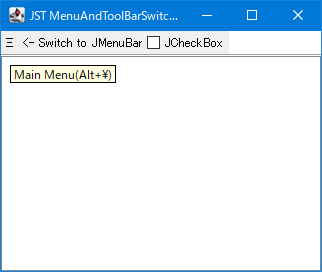
JToolBarに配置したハンバーガーメニュー風のJButtonをクリックしてこれをJMenuBarと切り替えます。
Screenshot
Advertisement
サンプルコード
JMenuBar mainMenuBar = makeMenuBar();
JButton button = makeHamburgerMenuButton(mainMenuBar);
JMenuBar wrappingMenuBar = new JMenuBar();
wrappingMenuBar.add(makeToolBar(button));
EventQueue.invokeLater(() -> getRootPane().setJMenuBar(wrappingMenuBar));

PopupMenuListener handler = new PopupMenuListener() {
  @Override public void popupMenuWillBecomeVisible(PopupMenuEvent e) {
    // not need
  }

  @Override public void popupMenuWillBecomeInvisible(PopupMenuEvent e) {
    EventQueue.invokeLater(() -> {
      if (MenuSelectionManager.defaultManager().getSelectedPath().length == 0) {
        getRootPane().setJMenuBar(wrappingMenuBar);
      }
    });
  }

  @Override public void popupMenuCanceled(PopupMenuEvent e) {
    EventQueue.invokeLater(() -> getRootPane().setJMenuBar(wrappingMenuBar));
  }
};
for (int i = 0; i < mainMenuBar.getMenuCount(); i++) {
  mainMenuBar.getMenu(i).getPopupMenu().addPopupMenuListener(handler);
}
// ...
private JButton makeHamburgerMenuButton(JMenuBar menuBar) {
  JButton button = new JButton("Ξ") {
    @Override public Dimension getPreferredSize() {
      Dimension d = super.getPreferredSize();
      d.height = menuBar.getMenu(0).getPreferredSize().height;
      return d;
    }

    @Override public void updateUI() {
      super.updateUI();
      setContentAreaFilled(false);
      setFocusPainted(false);
      setBorder(BorderFactory.createEmptyBorder(0, 2, 0, 2));
    }
  };
  button.addActionListener(e -> {
    getRootPane().setJMenuBar(menuBar);
    getRootPane().revalidate();
    EventQueue.invokeLater(() -> menuBar.getMenu(0).doClick());
  });
  button.setMnemonic('\\');
  button.setToolTipText("Main Menu(Alt+\\)");
  return button;
}
解説
- 移動不可に設定したメイン
JToolBarをラップするJMenuBarを作成し、JRootPane#setJMenuBar(wrappingMenuBar)でJRootPane上部に配置 - メイン
JToolBarに高さをJMenuBarと同じになるよう揃えたJButtonを追加JButtonにActionListenerを追加し、クリックでJRootPane#setJMenuBar(mainMenuBar)でのメインJMenuBar表示への切り替えとmainMenuBar.getMenu(0).doClick()で先頭JMenuのJPopupMenuを自動的オープンを実行するよう設定JButton#setMnemonic('\\')でニーモニックを設定し、Alt+\キー入力でメインJMenuBar表示への切り替えを可能にするJButton#setToolTipText("Main Menu(Alt+\\)")でToolTipTextを設定
- メイン
JMenuBarを作成し、直接の子JMenuから取得したJPopupMenuに以下のようなPopupMenuListenerを追加JMenuItemクリックなどでPopupMenuListener#popupMenuWillBecomeInvisible(...)が実行されたとき、選択されたMenuElementがひとつもない場合(MenuSelectionManager.defaultManager().getSelectedPath().length == 0)は表示をメインJToolBarに戻す- ESCキーや
JPopupMenu外がクリックされてPopupMenuListener#popupMenuCanceled(...)が実行されたときは無条件で表示をメインJToolBarに戻す
参考リンク
- JToolBar内にJMenuBarを配置して分離・移動可能に設定する
- リンクのサンプルは
JMenuBar内にJToolBarを配置するここのサンプルとは逆にJToolBar内にJMenuBarを配置してJMenuBarを分離・移動可能にしている
- リンクのサンプルは
- MenuSelectionManagerですべてのJPopupMenuを取得する
- Show the main menu as a toolbar (Windows and Linux) | Menus and toolbars | IntelliJ IDEA Documentation